Görsel ve tasarım
Görselin arka planını tarayıcıda kaldır ve kenarları kontrol et
Şeffaf PNG oluştur; bağlantılı renk bölgelerini tıklayarak düzelt, fırça ve yumuşatmayla kenarları düzenle. Paylaşmadan seçimi kontrol et.
Gerçek, indirilebilir araç çıktısı
Bu dosyalar 23 Eylül 2026’da KitForma’nın dosya seçme, işleme ve indirme kontrolleriyle işlendi. Aşağıdaki çıktılara elle rötuş yapılmadı.
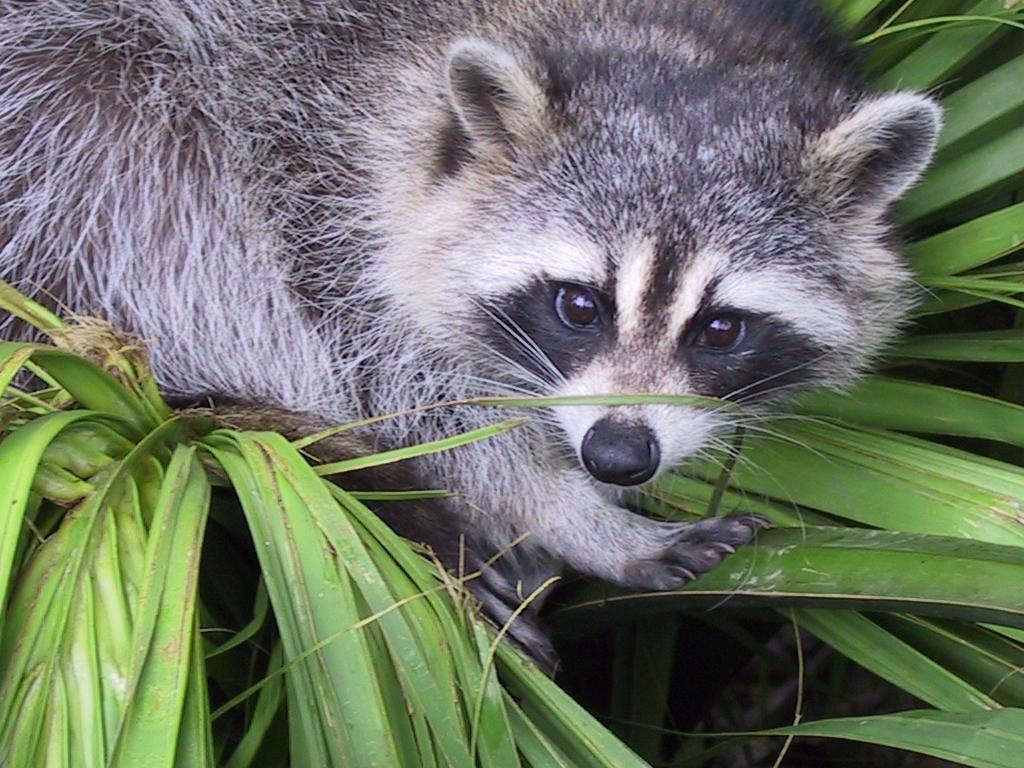
1024 × 768 px · 1,177,535 B
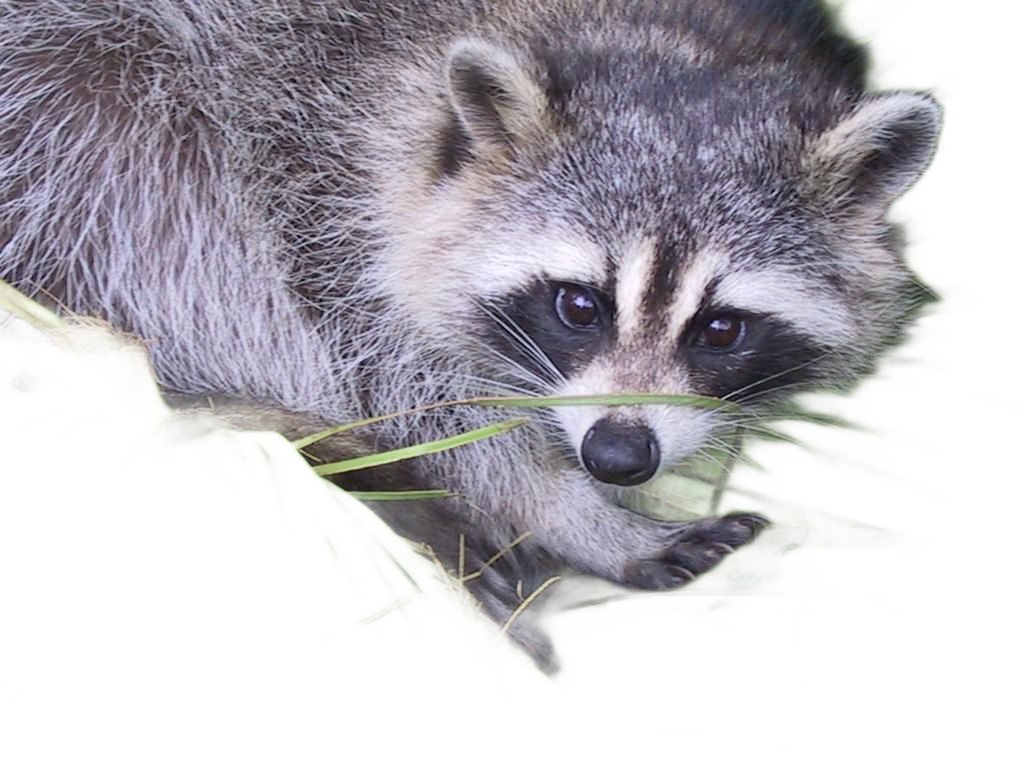
1024 × 768 px · 1,183,617 B
Model hayvanın çevresindeki yaprakların önemli bölümünü kaldırıyor; ancak yüzün önünden geçen çim kalıyor ve ince tüy kenarları kusursuz değil. İndirilen PNG’yi açık ve koyu zemin üzerinde kontrol et. Dama deseni şeffaflığı gösterir; dosyanın parçası değildir. PNG girdiden biraz daha büyük; arka plan kaldırma dosya sıkıştırma değildir.
- Orijinal fotoğrafı indir ve Arka plan kaldır aracında seç.
- Arka planı kaldır düğmesine bas; ilk kullanımda siteden model indirilmesini bekle.
- Tüyleri, ön patiyi ve burnun önünden geçen çimi karşılaştır. Şeffaf PNG’yi indir.
Test koşulları, dosyalar ve kaynak
KitForma 1.2.1; Windows üzerinde Chrome 153; Intel Core i5-11400H; yaklaşık 8 GB sistem belleği. İşlemci/ağ simülasyonu yok. Karşılaştırma işlem süresini değil indirilen baytları ve ölçüleri değerlendirir.
Rakun fotoğrafı, kamu malı olarak dağıtılan SciPy face dataset içindeki görseldir; pikselleri değiştirilmeden PNG olarak kaydedildi. Şeffaflık çizimi KitForma’nın sentetik CC0 örneğidir.
Kesin ölçümler ve SHA-256 dosya karmaları · Kaynak ve yeniden kullanım bilgisi
Arka plandan ayrılabilen bir nesneyle başla
Arka plan kaldırma, portreyi veya ürünü farklı bir tasarıma yerleştirmek istediğinde kullanışlıdır. Otomatik araç hangi piksellerin nesneye ait olduğunu belirlemeye çalışır. Belirgin bir zeminin önündeki tek kişi veya nesne, kalabalık bir sahneye göre daha anlaşılır bir seçim problemidir.
Net çekilmiş ve nesnenin tamamını gösteren bir görsel seç. Nesne çerçevenin küçük bir bölümünde kalıyorsa kenarlarını kesmeden gereksiz çevreyi kırp. Saç, tüy, cam, yarı saydam kumaş ve hafif gölgeler zor ayrılabilir. İlk çıktıyı doğrudan son sonuç saymak yerine bu bölgeleri incelemeyi planla. Nesne ve zemin benzer renkteyse sınırları ayrıca dikkatle kontrol et.
Cihazda işleme ve ilk indirme arasındaki farkı bil
KitForma seçtiğin fotoğrafı cihazındaki tarayıcıda işler. Otomatik işlem ilk kullanımda yaklaşık 19 MB işlem dosyası indirir; bunun için internet gerekir. Sonraki yüklemeler tarayıcı önbelleğine bağlıdır. Elle düzenlemeyle başlamak bu model indirmesini atlar. Her iki modda da sayfa ve kodunun yüklenmesi gerekir; seçilen fotoğraf işlenmek üzere sunucuya gönderilmez.
Arka plan kaldırıcı en fazla 20 MB ve 40 milyon piksellik JPG, PNG veya WebP kabul eder. HEIC fotoğraflarını önce JPG’ye dönüştür. Çıktı şeffaf PNG’dir ve uzun kenarı en fazla 2048 piksel olur. Daha büyük kaynaklar oranı korunarak küçültülür. Asıl dosyanın üzerine yazılmaz; yeni bir sonuç oluşturulur.
Sonucu oluştur ve şeffaflığı incele
Görsel işlenirken ve düzenleme yaparken sayfayı açık tut. Yoğun çalışan bir telefon, masaüstünden daha yavaş olabilir. Başka araca geçmek bu düzenleme oturumunu bitirir; bu yüzden güncellenen PNG hazır olunca uygun sonucu indir. Geri alma geçmişi sınırlıdır ve sayfadan ayrılınca korunmaz.
- Görsel arka plan kaldırıcıyı aç ve desteklenen biçimdeki dosyayı seç.
- Otomatik arka plan kaldırmayı çalıştırıp ilk dosyaların indirilmesini bekle veya özgün görselin tamamından elle düzenlemeye başla.
- Sonucu damalı, beyaz ve koyu zeminde karşılaştır. Yakınlaştır; istenmeyen alanları sil, kalması gereken parçaları geri getir.
- İnce kenarları ve nesnenin içindeki boşlukları kontrol et. Son düzenlenmiş PNG’nin hazırlanmasını bekleyip indir.
Kaynak: 4000 × 3000 piksel
En büyük çıktı: 2048 × 1536 piksel
Önizleme zemini: koyu
İndirilen dosya: yine şeffaf PNG
Silme ve geri getirme fırçalarıyla maskeyi düzelt
Silme fırçasıyla istemediğin zemin parçasının üstünü boya. Otomatik sonucun sildiği bağcık veya parmak gibi ayrıntılarda geri getirme fırçasını kullan. Fırça yalnız boyadığın alanı değiştirir; kişiye veya nesneye tıklamak bütün dış çizgisini kendiliğinden seçmez. Geri getirme, özgün arka plan piksellerini de geri getirebilir; bu yüzden kenarda küçük fırça kullan.
Küçük düzeltmeler için yakınlaştır; görselin başka yerine ulaşmak için kaydırma kontrolünü kullan. Fırça boyutunu ve kenar yumuşaklığını sınıra göre ayarla. Fırça çapı dışa aktarılan görselin piksellerine göre ölçülür; yakınlaştırma yalnız çalışma görünümünü büyütür. Daha büyük görünüm yeni ayrıntı eklemez ve 2048 piksellik uzun kenar sınırını yükseltmez.
Gerekirse son darbeyi geri al veya yinele. Sıfırlama, modelle başladıysan ilk otomatik sonuca; elle başladıysan özgün görsele döner. Geri getirme, orijinalin çıktı çözünürlüğündeki piksellerini ve mevcut saydamlığını kullanır; nesnenin arkasında gizli ayrıntıları ortaya çıkaramaz veya tamamen saydam kaynak piksellerini görünür yapamaz. Bu, maskeyi düzenler; üretken yapay zekâ ile nesne silme değildir.
Bağlantılı renk parçasını tek tıklamayla kaldır
Bölgeyi kaldır aracını seçip zeminin düz bir kısmına tıkla. Araç, tıkladığın renge tolerans aralığında benzeyen komşu kaynak piksellerini izler. Aynı renkte olup o bölgeye bağlı olmayan parça kalır. Bu, nispeten tek renkli zemin için başlangıçtır; insan, ayakkabı veya başka bir nesnenin tamamını tanımaz.
Yaklaşık %12 toleransla başla, sonucu incele; nesnede aynı renkler de silindiyse Geri al kullan. Yeniden denemeden toleransı azalt. Kalması gereken bağlantılı parçayı Bölgeyi geri getir ile al, sınırları küçük fırçayla bitir. Kaynakta tamamen saydam piksel geri getirilemez. İşaretçi kullanmadan X ve Y çıktı pikseli koordinatlarını girip Bu noktada uygula düğmesini de kullanabilirsin.
Yumuşatma uygula, tüm maske sınırlarını isteğe bağlı olarak 1–4 çıktı pikseliyle yumuşatır. 1 pikselle başla; beyaz ve koyu zeminde karşılaştır. Tırtıklı kenarı hafifletebilir fakat ince saçı da bulanıklaştırabilir; Geri al önceki maskeyi getirir. Renk bulaşmasını temizlemez, eksik ayrıntı üretmez.
Kontrol edilmiş bölge örneği: kırmızı şeritle ayrılmış iki beyaz parça. Düşük toleransla soldaki beyaza tıkla: sol parça silinir; kırmızı şerit ve bağlantısız sağ beyaz parça kalır. Geri getirme, kaynak piksellerini özgün saydamlığıyla geri alır.Önizlemeyi doğru yorumla ve sorunları gider
Damalı zemin yalnızca şeffaflığı gösterir; PNG’ye eklenmez. Beyaz ve koyu önizleme seçenekleri de indirilen dosyayı değiştirmez. Farklı zeminler, tek renkte zor görülen açık renkli izleri, kaybolan koyu ayrıntıları veya kalan arka plan parçalarını fark etmene yardımcı olur.
Model nesneyi bulamıyorsa daha yakın kırpılmış veya daha belirgin bir kaynak dene; özgün görselden elle düzenlemeye başlayıp istemediğin bölgeleri kendin de silebilirsin. İnce saç, tüy ve yarı saydam camda dikkatli çalışma gerekebilir; geri getirme darbesi yeni ve temiz bir kenar üretmez, kaynak piksellerini geri getirir. Model indirilemiyorsa bağlantını kontrol et. Bellek hatasında ağır sekmeleri kapat veya daha küçük görsel kullan; sayfayı yenilemeden uygun sonucu kaydet.
Şeffaflık gerekiyorsa PNG’yi koru. JPEG’e dönüştürmek, şeffaf alanları seçtiğin düz renkle doldurur. Sonucu ürün ilanına veya tasarıma koymadan önce kullanılacağı görüntüleme boyutunda aç. Gerçek nesnenin dış çizgisinin, ürün etiketinin veya önemli bir ayrıntısının yanlışlıkla silinmediğine bak. Kaynağı saklamak, daha iyi fotoğraf ya da farklı kırpma ile yeniden denemeni kolaylaştırır.
KITFORMA
Hemen uygula
Rehberleri ücretsiz ve hesapsız okuyabilirsin. İlgili araçlar varsa hesap veya Pro koşullarını açıklar.
İleri okuma
Bu rehberi nasıl kullanmalı?
KitForma tarafından yayımlanır ve güncellenir. Kaynak bağlantıları ilgili biçim ve tanımları açıklar. Örnek girdiler, kendi dosyaların için hız, kalite veya uyumluluk garantisi vermez. Aracın belirtilen sınırlarını oku ve indirdiğin sonucu kontrol et.
Sorular ve deneyimler
İşe yarayan bir yöntemi paylaş, soru sor veya düzeltme öner. Şifre, özel dosya ya da kişisel belge bilgilerini yazma.
Yorumlar yükleniyor…